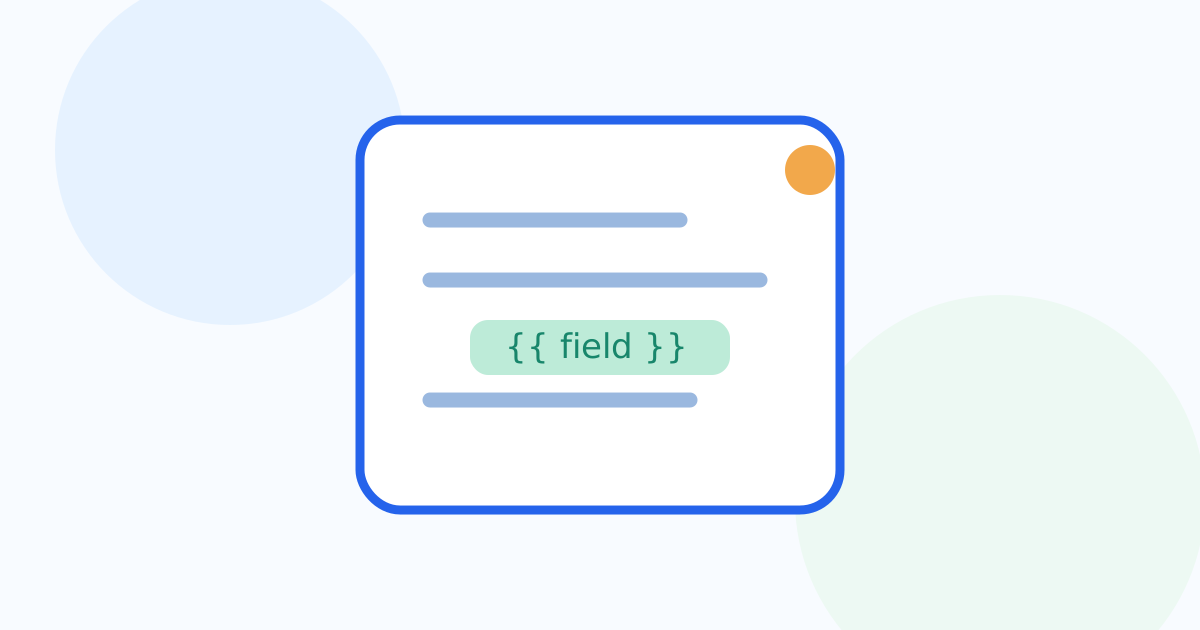
Comment utiliser des placeholders dans Word : guide pratique
Comment utiliser des placeholders dans Word : guide pratique. Conseils pratiques pour structurer des modèles Word fiables, réduire les tâches manuelles et automatiser la génération de documents.
Comment utiliser des placeholders dans Word : guide pratique
L'automatisation de documents Word est surtout utile lorsqu'elle simplifie un processus déjà compris. Le principe consiste à conserver un modèle maître lisible, à identifier précisément les données qui changent et à générer chaque document sans reconstruire sa mise en page à la main.
À quoi sert un placeholder ?
Une variable doit représenter une information précise et conserver le même sens partout. Préférez des noms explicites comme {{nom_client}}, {{date_document}} ou {{reference}}. Cette discipline rend le modèle plus facile à relire, à tester et à transmettre à un autre membre de l'équipe.
Choisir des noms de champs clairs
Une variable doit représenter une information précise et conserver le même sens partout. Préférez des noms explicites comme {{nom_client}}, {{date_document}} ou {{reference}}. Cette discipline rend le modèle plus facile à relire, à tester et à transmettre à un autre membre de l'équipe.
Placer les variables dans le document
Une variable doit représenter une information précise et conserver le même sens partout. Préférez des noms explicites comme {{nom_client}}, {{date_document}} ou {{reference}}. Cette discipline rend le modèle plus facile à relire, à tester et à transmettre à un autre membre de l'équipe.
Gérer les champs facultatifs
Une variable doit représenter une information précise et conserver le même sens partout. Préférez des noms explicites comme {{nom_client}}, {{date_document}} ou {{reference}}. Cette discipline rend le modèle plus facile à relire, à tester et à transmettre à un autre membre de l'équipe.
Tester la mise en page
Testez avec des données fictives qui couvrent aussi les cas difficiles : noms longs, champs vides, adresses sur plusieurs lignes, montants importants et dates dans les formats réellement utilisés. Vérifiez les champs non remplacés, les tableaux, les sauts de page et les en-têtes avant de considérer le modèle comme prêt.
Prochaine étape
Testez cette approche dans E-docu avec un document Word non sensible et des données fictives. Validez le résultat et le processus de relecture avant de l'étendre à d'autres modèles.