Automatiser des documents Word sans macros ni VBA
Automatiser des documents Word sans macros ni VBA. Conseils pratiques pour structurer des modèles Word fiables, réduire les tâches manuelles et automatiser la génération de documents.
Automatiser des documents Word sans macros ni VBA
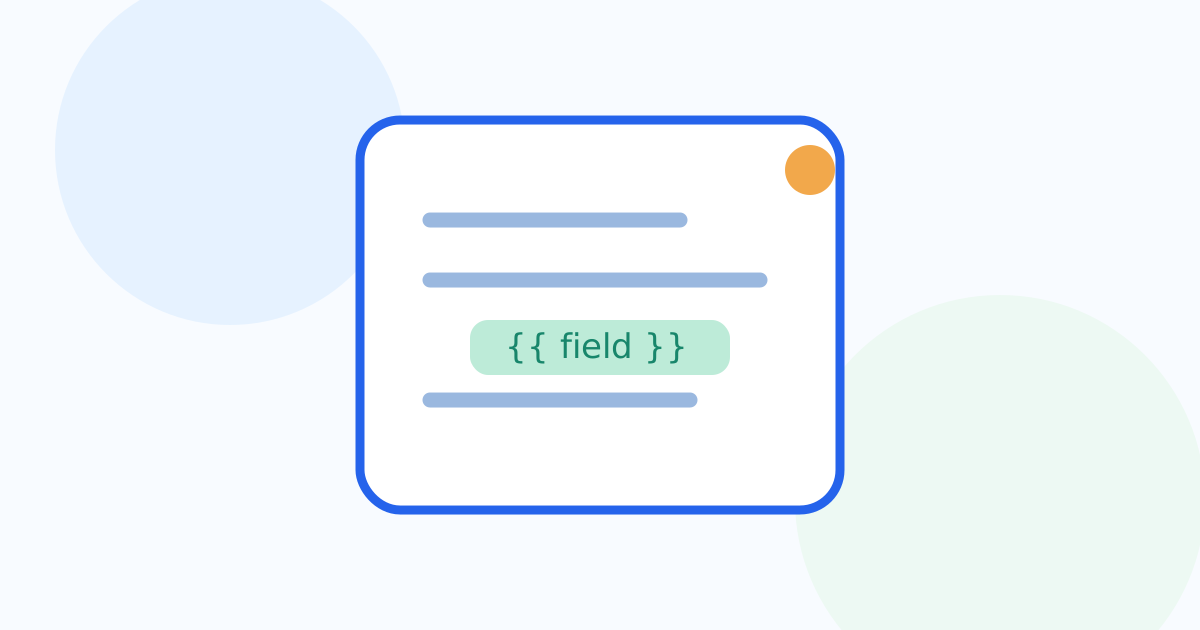
L'automatisation de documents Word est surtout utile lorsqu'elle simplifie un processus déjà compris. Le principe consiste à conserver un modèle maître lisible, à identifier précisément les données qui changent et à générer chaque document sans reconstruire sa mise en page à la main.
Pourquoi éviter les macros dans certains workflows
Pour de nombreux documents répétitifs, il n'est pas nécessaire d'écrire du code dans Word. Une approche fondée sur un modèle approuvé et des champs variables permet de conserver le fichier familier tout en externalisant la saisie des valeurs. Cela réduit aussi la dépendance à une logique VBA difficile à maintenir.
L'approche par modèles et variables
Une variable doit représenter une information précise et conserver le même sens partout. Préférez des noms explicites comme {{nom_client}}, {{date_document}} ou {{reference}}. Cette discipline rend le modèle plus facile à relire, à tester et à transmettre à un autre membre de l'équipe.
Préparer un document Word existant
Commencez par un document déjà approuvé et observez ce qui change réellement d'une utilisation à l'autre. Conservez la structure et le texte stable dans le modèle, puis transformez uniquement les informations variables en champs contrôlés. L'objectif est de réduire les manipulations répétitives sans rendre le document plus difficile à comprendre.
Générer sans programmation
Pour de nombreux documents répétitifs, il n'est pas nécessaire d'écrire du code dans Word. Une approche fondée sur un modèle approuvé et des champs variables permet de conserver le fichier familier tout en externalisant la saisie des valeurs. Cela réduit aussi la dépendance à une logique VBA difficile à maintenir.
Contrôler le résultat
Commencez par un document déjà approuvé et observez ce qui change réellement d'une utilisation à l'autre. Conservez la structure et le texte stable dans le modèle, puis transformez uniquement les informations variables en champs contrôlés. L'objectif est de réduire les manipulations répétitives sans rendre le document plus difficile à comprendre.
Prochaine étape
Testez cette approche dans E-docu avec un document Word non sensible et des données fictives. Validez le résultat et le processus de relecture avant de l'étendre à d'autres modèles.